
Todo el mundo le dice que "revise Search Console" y nadie le explica cómo. Quizás su programador lo configuró con su propia cuenta, o nadie lo hizo. Sin esa herramienta, usted adivina por qué el teléfono no suena. Con ella, ve qué búsquedas de Google muestran su sitio, qué páginas Google omitió y qué problemas detectó. Es gratis y la configuración toma unos 30 minutos.
Cómo configurar Google Search Console en el sitio web de un contratista: la respuesta corta
Inicie sesión en search.google.com/search-console con la cuenta de Google que quiere que sea dueña de los datos. Agregue su sitio como propiedad, demuestre que es suyo y envíe su mapa del sitio. Después, dedique 15 minutos al mes a cinco informes: Indexación de páginas, Rendimiento, Sitemaps, Métricas web esenciales y Inspección de URL. Use una cuenta de Google que usted controle, no la de su programador ni la de una agencia, para no perder nunca su propio historial.
Qué hace Search Console por su negocio
Search Console es el informe de Google sobre cómo le va a su sitio en la Búsqueda de Google. No mide lo que hacen los visitantes después de llegar. Eso lo hace otra herramienta, Google Analytics. Search Console cubre el paso anterior: si Google puede encontrar e indexar sus páginas y qué escribió la gente cuando apareció su sitio.
Para un contratista, importan tres respuestas:
- ¿Google está indexando mis páginas de servicios? Si no, no pueden traer una llamada.
- ¿Qué búsquedas muestran mi sitio y la gente hace clic? Eso le dice qué páginas reescribir primero.
- ¿Algo se rompió? La página "Acerca de" de Google indica que Search Console puede avisarle de problemas de indexación, spam y otros.
Paso 1: agregue su sitio como propiedad
Según la ayuda de Search Console, Google ofrece dos tipos de propiedad.
- Propiedad de dominio (sucompania.com): abarca todos los subdominios, http y https, y todas las rutas. Solo se verifica con un registro DNS.
- Propiedad con prefijo de URL (https://sucompania.com/): abarca solo las URL que empiezan con esa dirección exacta. Necesita una propiedad aparte para cada protocolo y subdominio.
¿Cuál elegir? La propiedad de dominio da la imagen completa, incluso una versión sobrante con www o http. Pero necesita acceso a la configuración DNS de su registrador de dominios, y muchos contratistas no saben quién tiene ese acceso. La propiedad con prefijo de URL se verifica en minutos con una etiqueta HTML, un archivo HTML, Google Analytics o Google Tag Manager. Si hoy el acceso al DNS es un problema, empiece con el prefijo de URL y agregue la propiedad de dominio después.
Paso 2: demuestre que el sitio es suyo
Google necesita una prueba antes de mostrarle datos. Elija un método:
- Etiqueta HTML: pegue una línea corta en la sección head de su página de inicio. Un programador o los ajustes de SEO de su constructor de sitios pueden hacerlo.
- Archivo HTML: suba a la raíz de su sitio el archivo que le entrega Google.
- Google Analytics o Tag Manager: sirve si ese código ya está en su sitio y su cuenta de Google puede editarlo.
- Registro DNS: obligatorio para una propiedad de dominio. Usted agrega un registro en su proveedor de dominio.
Dos advertencias de la página de ayuda de Google. Primero, no borre después la etiqueta, el archivo ni el registro. Si quita el archivo HTML, pierde la verificación, y Google indica que deje el registro DNS en su lugar para seguir verificado. Segundo, Google sugiere agregar más de un método por si uno falla. Eso importa cuando un rediseño borra la sección head de sus páginas.
Si no puede verificar, pídale a quien ya es dueño de la propiedad que lo agregue como usuario. Es común cuando la configuró un programador o una agencia anterior. Pídaselo ahora, mientras todavía contestan el correo.
Paso 3: envíe su mapa del sitio
Un mapa del sitio (sitemap) es un archivo que lista las páginas que usted quiere que Google conozca. La mayoría de los constructores de sitios lo crean solos, normalmente en sucompania.com/sitemap.xml. Para enviarlo:
- Abra sucompania.com/sitemap.xml en un navegador y confirme que carga.
- En Search Console, abra Sitemaps.
- Pegue la dirección en "Añadir un nuevo sitemap".
- Haga clic en Enviar.
Para hacerlo necesita permiso de propietario en la propiedad. Luego lea el estado. "Correcto" significa que Google lo obtuvo sin errores. "Tiene errores" significa que lo obtuvo pero encontró problemas, aunque igual pone en cola las URL que pudo leer. "No se pudo obtener" significa que no logró recuperar el archivo. Google reintenta los fallos durante unos días y luego se detiene, así que corrija el fallo en lugar de esperar.
Tenga claro lo que el informe no le dice. El número de "páginas descubiertas" es la cantidad de URL que Google leyó del archivo. No es una promesa de que las rastreará o las indexará.
La revisión mensual de 15 minutos
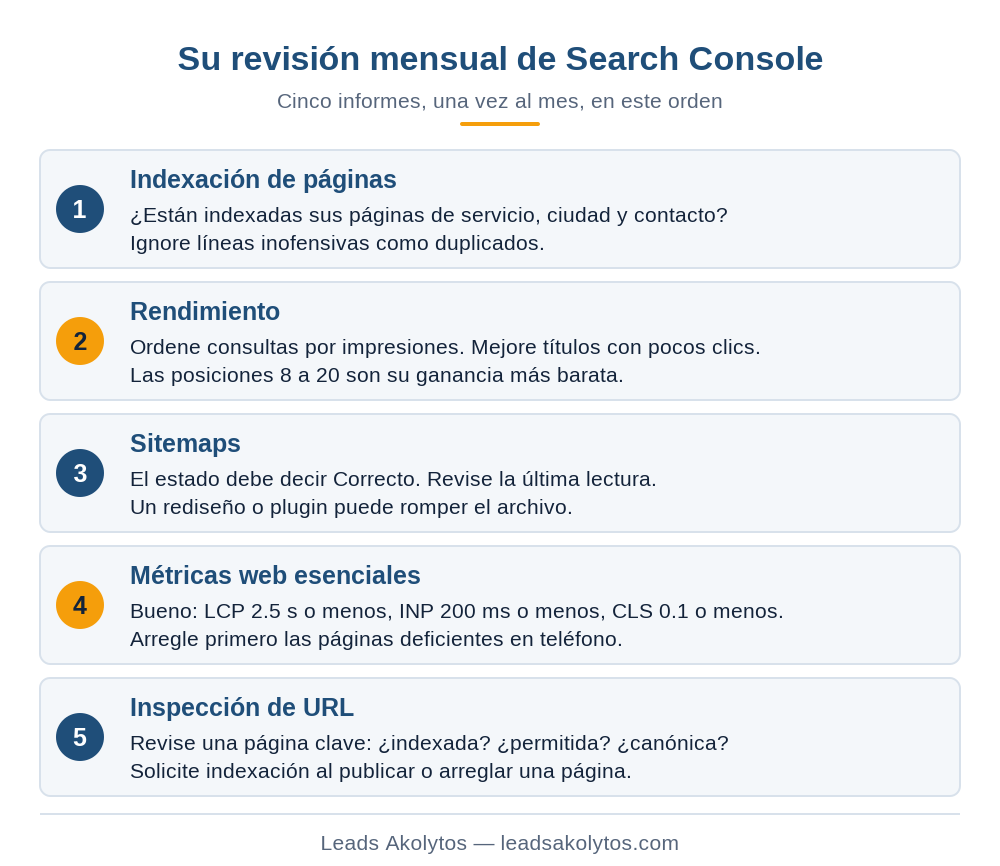
Search Console se llena de datos rápido y casi ninguno cambia lo que usted hace. Mire cinco informes, una vez al mes, en este orden.
1. Indexación de páginas: ¿están adentro mis páginas que dan dinero?
Este informe separa sus URL en indexadas y no indexadas, con un motivo para cada exclusión: bloqueada por robots.txt, una etiqueta noindex, un 404, "rastreada, actualmente sin indexar", un duplicado y otros. No se alarme por una lista larga de "No indexadas". Google dice que no hay que esperar que se indexe cada URL de un sitio, y que las URL no indexadas pueden estar bien. Su meta es más estrecha: toda página de servicio, de ciudad y de contacto debe estar indexada. Busque esas en la lista. Si alguna está bloqueada por noindex o robots.txt, nuestra guía para saber si su sitio bloquea a Google explica la solución.
2. Rendimiento: ¿qué busca la gente?
Es el informe que más usan los dueños. Muestra cuatro números: clics (veces que alguien entró a su sitio), impresiones (veces que su sitio apareció en los resultados), porcentaje de clics (clics divididos entre impresiones) y posición media. La vista predeterminada cubre los últimos tres meses.
Léalo como una orden de trabajo:
- Ordene la pestaña Consultas por impresiones. ¿Qué búsquedas muestran su sitio?
- Busque páginas con muchas impresiones y pocos clics. Reescriba el título y la descripción para que coincidan con lo que quiere esa persona.
- Busque consultas donde usted está entre las posiciones 8 y 20. Una respuesta más completa en esa página, más enlaces desde sus otras páginas, es su movida más barata.
- Cuidado con las búsquedas solo por el nombre de su empresa. Si todos sus clics vienen de gente que escribe su nombre, Google todavía no le manda clientes nuevos. Nuestra guía sobre cómo elegir palabras clave de SEO explica qué escribir después.
La posición media es un promedio de muchas búsquedas, así que un solo número puede esconder mucho. Úselo para comparar un mes con otro, no para juzgar una consulta.
3. Sitemaps: ¿sigue en "Correcto"?
Ábralo, confirme el estado y revise la fecha de la última lectura. Un rediseño o un cambio de plugin puede romper el archivo sin avisarle. Si sus clics bajaron después de una reconstrucción, vaya directo aquí y a Indexación de páginas; por qué baja el tráfico tras un rediseño explica las causas probables.
4. Métricas web esenciales: ¿el sitio es lento en el teléfono?
El informe agrupa sus páginas por dispositivo y las califica como buenas, que necesitan mejorar o deficientes en tres medidas. Los umbrales de Google: un Largest Contentful Paint de 2.5 segundos o menos es bueno y más de 4 segundos es deficiente. Un Interaction to Next Paint de 200 milisegundos o menos es bueno y más de 500 es deficiente. Un Cumulative Layout Shift de 0.1 o menos es bueno y más de 0.25 es deficiente. Solo aparecen páginas indexadas y los datos vienen de visitantes reales, así que un sitio pequeño puede mostrar poco. Para la lista de arreglos, lea velocidad del sitio y métricas de Google, y use la prueba de velocidad gratis para ver en 30 segundos qué tan rápido carga su sitio en un teléfono.
5. Inspección de URL: ¿qué ve Google en esta página?
Pegue la dirección de cualquier página en la barra de arriba. Verá su estado de indexación, la fecha del último rastreo, si se permite indexar y qué dirección canónica eligió Google. Cuando publique una página de servicio nueva o arregle una vieja, haga clic en Solicitar indexación. Google dice que normalmente toma cerca de un día pero puede tardar más, y que no garantiza la indexación. Hay un límite diario, así que resérvelo para sus páginas más valiosas y deje el resto al sitemap.
Insights y alertas: ¿los necesita?
Google también ofrece Search Console Insights, un resumen simplificado con clics, impresiones, contenido principal y consultas principales. Sirve si usted quiere una lectura rápida. Las acciones salen de los informes completos de arriba. Asegúrese de que la cuenta de Google que usó sea una cuyo correo usted lee, para que las alertas le lleguen.
Cuatro errores que desperdician la herramienta
- Dejar que el programador sea dueño de la cuenta. Hágase dueño y agréguelo como usuario.
- Borrar la etiqueta de verificación durante un rediseño. Pierde el acceso.
- Perseguir cada línea de "No indexada". Solo sus páginas de servicio, ciudad y contacto tienen que estar adentro.
- No abrirla nunca. Un informe que revisa cada mes detecta problemas en semanas, no en trimestres.
Preguntas frecuentes
¿Google Search Console es gratis?
Sí. Google lo ofrece sin costo. Solo necesita una cuenta de Google y poder verificar su sitio.
¿Cuánto tardan en aparecer los datos?
Google empieza a recopilar datos cuando alguien agrega la propiedad, incluso antes de verificarla. Los informes igual pueden tardar en llenarse, así que no juzgue la herramienta el primer día.
¿Elijo propiedad de dominio o con prefijo de URL?
La de dominio cubre todas las versiones de su dirección pero exige verificación por DNS. La de prefijo de URL es más rápida y cubre una dirección exacta. Muchos contratistas pequeños empiezan con el prefijo de URL y agregan el dominio después.
¿Cuál es la diferencia entre Search Console y Google Analytics?
Search Console muestra cómo aparece su sitio en la Búsqueda de Google antes del clic. Analytics muestra lo que hacen los visitantes después de llegar. Conviene tener las dos, pero Search Console es la que le dice si Google puede ver sus páginas.
¿Por qué algunas de mis páginas dicen "No indexada"?
A menudo por razones inofensivas, como duplicados o redirecciones. Google dice que no toda URL necesita estar indexada. Preocúpese solo cuando una página que debería traer llamadas está en la lista.
Los datos de este artículo se verificaron el 23 de noviembre de 2026 en las páginas de ayuda de Google Search Console (en inglés): verificar la propiedad del sitio, añadir una propiedad, el informe de Sitemaps, el informe de indexación de páginas, el informe de rendimiento, la herramienta de inspección de URL, el informe de métricas web esenciales y la página "Acerca de Search Console".
¿Todavía no la configura? Nuestra guía para configurar Google Search Console en el sitio de un contratista cubre la verificación, los sitemaps y la revisión mensual.
¿Quiere una segunda opinión?
Usted mismo puede configurar esto en una tarde. Si prefiere revisar sus primeros informes con alguien, Leads Akolytos ofrece una llamada de estrategia gratuita de 30 minutos (la llamada es en inglés); trabajamos solo con contratistas de servicios para el hogar, sin cuotas de instalación ni contratos a largo plazo.
Si quiere recibir una idea práctica como esta cada mes, suscríbase al boletín mensual de Leads Akolytos: un correo al mes, puede darse de baja cuando quiera.
¿Quiere que lo hagamos por usted?
Hacemos este trabajo todos los días para contratistas de servicios del hogar, mes a mes y sin contratos. Agende una llamada gratis de 30 minutos y le mostramos cómo aparece hoy en Google.
Agendar mi llamada gratisEste artículo también está disponible en inglés.