
Su sitio web está en línea, usted paga el hosting y el teléfono no suena. Antes de culpar al mercado o al SEO, descarte la explicación más barata: un ajuste que le dice a Google que no entre. Pasa sobre todo justo después de un rediseño, y se revisa en unos 15 minutos.
Cómo saber si el sitio web de su empresa bloquea a Google: la respuesta corta
Revise tres lugares. Primero, abra sudominio.com/robots.txt y busque "Disallow: /" bajo "User-agent: *". Segundo, vea el código fuente de su página de inicio y busque "noindex". Tercero, si el sitio usa WordPress, confirme que la casilla "Disuadir a los motores de búsqueda de indexar este sitio" esté desmarcada en Ajustes, Lectura. Si las tres están limpias, abra Google Search Console, pegue la dirección de una página de servicio en la Inspección de URLs y lea la línea "¿Indexación permitida?". Un "No" ahí le dice cuál bloqueo es la causa.
Por qué un sitio que funciona puede ser invisible
Un bloqueo casi nunca es un ataque. Casi siempre es un sobrante. Quien construye un sitio nuevo lo mantiene fuera de Google mientras trabaja, con un ajuste o una etiqueta. Si nadie quita ese ajuste al lanzar, viaja con el sitio y Google sigue obedeciéndolo. Copias de prueba, páginas reconstruidas y una opción de WordPress activada dan el mismo síntoma: el sitio se ve perfecto para usted y no existe para Google.
Search Engine Journal y varias agencias lo describen como un error clásico de lanzamiento, pero ningún estudio independiente mide qué tan seguido ocurre. Trátelo como una causa común, no como una estadística. La revisión no cuesta nada, así que hágala aunque su sitio tenga años. Una actualización de un complemento o un ajuste nuevo de "SEO" puede activar algo después.
Dos bloqueos distintos: robots.txt y noindex
Suenan parecido y funcionan distinto. Confundirlos es como un dueño termina arreglando lo que no era.
- robots.txt controla el rastreo. Le dice a Google qué direcciones puede visitar. Google afirma que no sirve para mantener una página fuera de los resultados: una dirección bloqueada aún puede aparecer, sin descripción, si otras páginas enlazan a ella.
- noindex controla la indexación. Es una etiqueta meta en el encabezado de la página o un encabezado HTTP X-Robots-Tag. Cuando Google lo lee, la página sale de los resultados aunque otros sitios enlacen a ella.
La trampa: para que noindex funcione, Google tiene que poder rastrear la página. Si robots.txt también bloquea esa página, Google nunca ve el noindex. Por eso, al quitar un noindex, quite primero cualquier bloqueo de robots.txt sobre las mismas páginas; si no, Google no puede ver que usted cambió de opinión. Estos datos vienen de la introducción a robots.txt de Google y de su guía para bloquear la indexación (ambas en inglés).
Las cinco revisiones, en orden
Hágalas en este orden. Cada una toma unos minutos y no requiere conocimientos técnicos. Anote lo que encuentre, porque quizá se lo pase a quien administra su sitio.
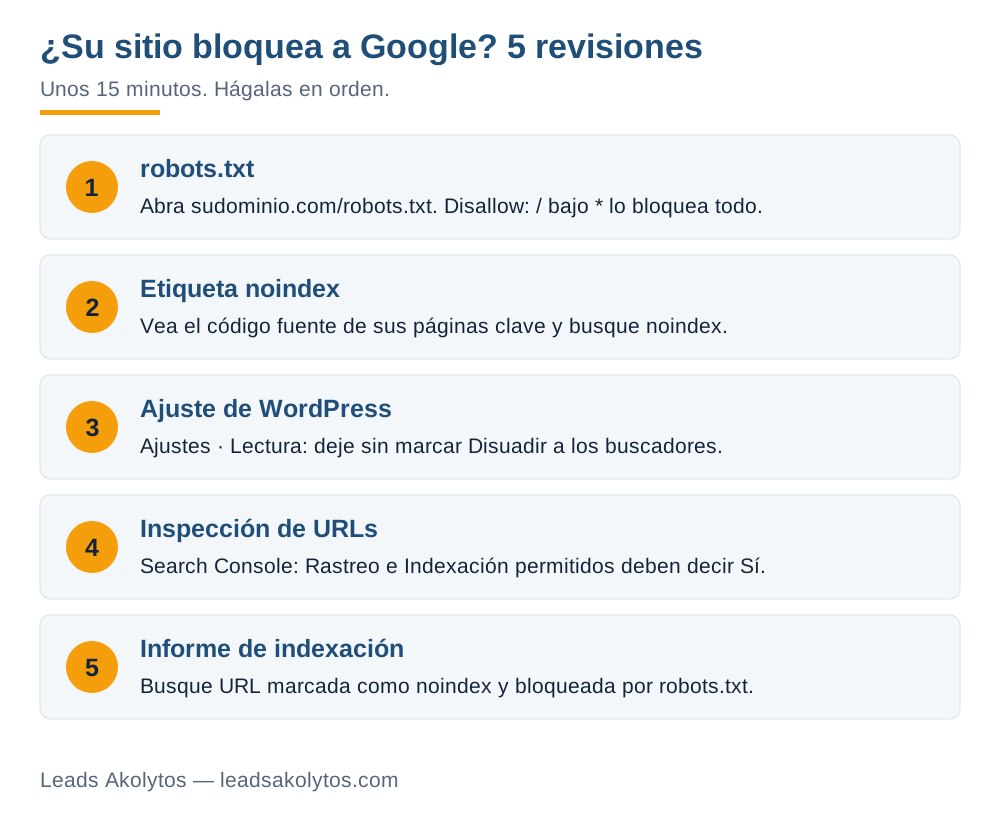
1. Lea su robots.txt
Escriba sudominio.com/robots.txt en el navegador. Un archivo sano para el sitio de un contratista pequeño es corto. Busque un solo patrón:
- "User-agent: *" seguido de "Disallow: /" le dice a todos los rastreadores que ignoren el sitio entero. Esa es la línea que debe desaparecer.
- Líneas que bloquean solo carpetas de administración o de carrito son normales.
- No tener archivo también está bien. Google rastrea todo.
Si ve un bloqueo total, deje vacío lo que sigue a los dos puntos de "Disallow:" o borre el archivo, guarde y vuelva a cargar para confirmarlo.
2. Busque una etiqueta noindex en sus páginas clave
Abra su página de inicio y su página de servicio principal. Haga clic derecho, elija "Ver código fuente de la página" y busque el texto "noindex". Busca una línea como esta en el encabezado de la página:
- meta name="robots" content="noindex"
- o lo mismo con name="googlebot"
Revise más que la página de inicio. Un complemento o un ajuste a nivel de página puede poner noindex en páginas de servicio sueltas y dejar limpia la de inicio. Revise las páginas que le dan llamadas: sus páginas de servicio principales y las de cada ciudad.
3. Revise el ajuste de visibilidad de WordPress
En WordPress, vaya a Ajustes, luego Lectura, y busque "Visibilidad para los motores de búsqueda". Si "Disuadir a los motores de búsqueda de indexar este sitio" está marcada, WordPress agrega una etiqueta noindex, nofollow a sus páginas. La documentación de WordPress (en inglés) lo describe y aclara que el ajuste les pide a los buscadores que no entren, sin bloquear a los visitantes. Su sitio carga normal para usted, por eso nadie lo nota.
Si no usa WordPress, pregunte a quien construyó el sitio cuál es el ajuste equivalente. La mayoría de los constructores de sitios y de los complementos de SEO tienen un solo interruptor para esto.
4. Pregúntele a Google directamente con la Inspección de URLs
Las tres primeras revisiones leen su sitio como lo lee usted. Esta muestra lo que vio Google. En Google Search Console, pegue la dirección de una página de servicio en la barra de arriba. El resultado indica si la página está en Google y separa los dos bloqueos:
- "¿Rastreo permitido?" indica si robots.txt deja entrar a Google.
- "¿Indexación permitida?" indica si una etiqueta noindex la impide.
- "Recuperación de la página" indica si Google pudo cargar la página desde su servidor.
La documentación de la Inspección de URLs (en inglés) aclara que la primera vista muestra la última copia indexada, no la página actual. Después de arreglar algo, use "Probar URL activa" para confirmar que el arreglo funcionó sin esperar a que Google regrese. Si nunca configuró Search Console, verifique primero su sitio. Es gratis y es la única forma de ver estos datos.
5. Lea el informe de indexación de páginas de todo el sitio
La Inspección de URLs revisa una página. El informe de indexación de páginas las revisa todas. Ábralo en Search Console y busque estas etiquetas, que define la página de ayuda de indexación de páginas de Google (en inglés):
- "URL marcada como noindex": Google encontró una directiva noindex y omitió la página.
- "URL bloqueada por robots.txt": Google no tenía permiso de rastrearla.
- "Detectada: actualmente sin indexar": Google conoce la página pero aún no la rastrea.
- "Rastreada: actualmente sin indexar": Google la rastreó y decidió no indexarla. Google dice que es común y no siempre es un problema.
Una lista larga de sus páginas de servicio bajo las dos primeras etiquetas es la respuesta que buscaba. Las dos últimas no son bloqueos. Apuntan a otro problema: páginas con poco contenido, duplicadas o nuevas.
¿Y buscar site:sudominio.com?
Es un primer vistazo rápido y la guía de inicio de Google lo menciona. Busque "site:sudominio.com" y vea si aparecen sus páginas. Tómelo como una pista, no como prueba. La página de Google sobre el operador dice que los resultados no tienen garantía de estar completos. Si falta su página, eso no le dice por qué. Si aparece, al menos está en el índice. Use la Inspección de URLs cuando necesite la razón.
Qué hacer cuando encuentra un bloqueo
Arregle el bloqueo y luego avise a Google que cambió. En este orden:
- Quite primero el "Disallow: /" de robots.txt, si existe.
- Quite la etiqueta noindex o desmarque el ajuste de WordPress.
- Ejecute "Probar URL activa" en una página clave y confirme que ahora aparece como disponible para Google.
- Envíe su mapa del sitio en Search Console para que Google encuentre todas las páginas, no solo la que probó.
- Use "Solicitar indexación" en sus primeras páginas de servicio. Google dice que una solicitud no garantiza resultado y que cada propiedad tiene un límite diario, así que no la gaste en todas las páginas.
- Haga clic en "Validar corrección" en el problema del informe. Google dice que la validación suele tardar hasta unas dos semanas.
Espere de días a un par de semanas para recuperarse, no horas. Google dice que la indexación puede tardar hasta una o dos semanas incluso para una sola página que usted solicita. Si además cambió su sitio hace poco, nuestra guía sobre cuánto tarda el SEO para contratistas muestra qué esperar y cuándo.
Cómo mantener una copia de prueba fuera de Google sin arriesgar el sitio real
Muchos bloqueos nacen de una buena intención. Si está construyendo o rediseñando, pida a su desarrollador que proteja la copia de prueba con contraseña, que es lo que Google recomienda en lugar de depender de robots.txt. Una contraseña deja fuera a cualquier extraño, sea un rastreador o un cliente. Una regla de robots es más fácil de arrastrar al sitio real por accidente.
Luego ponga una línea en su lista de lanzamiento: el día del lanzamiento, abra el robots.txt real, vea el código fuente de la página de inicio y ejecute la Inspección de URLs en una página de servicio. Son cinco minutos. Nuestra lista para el contrato de rediseño de sitio web enumera qué dejar por escrito antes de empezar, y la guía del costo de rediseño explica por qué se paga.
Si nada está bloqueado, mire aquí
Un resultado limpio es buena noticia y otro problema. Google puede ver sus páginas, así que el teléfono callado viene de otro lado:
- Páginas que Google rastreó pero no indexó: casi siempre páginas de servicio con poco contenido, duplicadas o muy parecidas.
- Páginas indexadas que quedan después de la página dos en las búsquedas que importan.
- Posiciones buenas con pocas llamadas. Vea aparezco en Google pero no me llaman.
- Una experiencia lenta o rota en el teléfono. Empiece con nuestras notas sobre velocidad del sitio y métricas de Google.
Si además le dijeron que bloquee o permita rastreadores de IA, esa es otra pregunta con sus propias reglas. Nuestro artículo sobre llms.txt y visibilidad en IA la cubre. Para encontrar otras fugas en el mismo sitio, la auditoría gratis de sitio web revisa su página en pocos minutos.
Preguntas frecuentes
¿Cómo sé si mi sitio web bloquea a Google?
Abra sudominio.com/robots.txt y busque "Disallow: /" bajo "User-agent: *". Luego vea el código fuente de su página de inicio y busque "noindex". En Google Search Console, la Inspección de URLs muestra "¿Rastreo permitido?" y "¿Indexación permitida?" de cualquier página que pegue.
¿Puede robots.txt mantener mi página fuera de Google?
No de forma confiable. Google dice que robots.txt no es un mecanismo para mantener una página fuera de la búsqueda, y una dirección bloqueada aún puede aparecer si otras páginas enlazan a ella. Para mantenerla fuera, Google recomienda una etiqueta noindex o protección con contraseña.
¿Por qué mi sitio desapareció de Google después de un rediseño?
Una causa común es un bloqueo heredado de la etapa de construcción, como una etiqueta noindex, una regla de robots.txt o un ajuste de WordPress. No es la única. Cambiar direcciones sin redirecciones también hace caer páginas, así que revise primero los bloqueos y después las redirecciones.
¿Cuánto tarda Google en mostrar mi sitio otra vez después de quitar un bloqueo?
Google dice que la indexación puede tardar hasta una o dos semanas para una página solicitada, y que la validación del informe suele tardar hasta unas dos semanas. Enviar el mapa del sitio y solicitar la indexación de sus páginas principales ayuda, aunque ninguna de las dos cosas está garantizada.
¿La casilla "Disuadir a los motores de búsqueda" de WordPress realmente bloquea a Google?
Según la documentación de WordPress, agrega una etiqueta noindex, nofollow a sus páginas. Les pide a los buscadores que omitan el sitio, y Google respeta noindex, así que en la práctica lo saca de los resultados.
Los datos de este artículo se verificaron en sus fuentes el 17 de noviembre de 2026: la introducción a robots.txt de Google, su guía para bloquear la indexación, las páginas de ayuda de Search Console sobre indexación de páginas e Inspección de URLs, la guía de inicio de SEO de Google y la documentación de Ajustes de lectura de WordPress.
¿Quiere una segunda opinión?
Puede hacer las cinco revisiones usted mismo en una sola sesión. Si prefiere repasar los resultados con alguien, Leads Akolytos ofrece una llamada de estrategia gratuita de 30 minutos (la llamada es en inglés); trabajamos solo con contratistas de servicios para el hogar, sin cuotas de instalación y sin contratos a largo plazo. Puede reservar un horario aquí.
Si quiere recibir una idea práctica como esta cada mes, suscríbase al boletín mensual de Leads Akolytos: un correo al mes, puede darse de baja cuando quiera.
¿Quiere que lo hagamos por usted?
Hacemos este trabajo todos los días para contratistas de servicios del hogar, mes a mes y sin contratos. Agende una llamada gratis de 30 minutos y le mostramos cómo aparece hoy en Google.
Agendar mi llamada gratisEste artículo también está disponible en inglés.